Centre d’aide — Autyvia
Solution Fonctionnement Tarifs Ressources Site web & SEO Connexion S'inscrire gratuitement Réserver un appel
Centre d’aide

Comment pouvons-nous
vous aider ?

Toute la documentation pour configurer et utiliser Autyvia au maximum de son potentiel.

Toutes les catégories

Cliquez sur une catégorie pour accéder directement à la documentation.

Présentation générale de l’app

Autyvia est une plateforme qui te permet de connecter ton WhatsApp à une intelligence artificielle pour automatiser tes conversations clients — sans compétences techniques.

Autyvia connecte WhatsApp à une intelligence artificielle pour automatiser tes conversations clients. Tu n’as pas besoin de coder, pas besoin de technicien. Tu configures ton agent depuis une interface simple, et il répond à ta place 24h/24, 7j/7.

Agence web & communication

L’agent qualifie les demandes entrants (budget, besoin, délai), filtre les prospects non sérieux et envoie automatiquement un lien de prise de RDV. Ton commercial n’intervient qu’avec des leads chauds.

Coach & formateur

Le bot répond aux questions sur le programme, télécharge le syllabus, propose un appel découverte. Tu arretes de passer 2h par jour à répondre aux mêmes questions sur Instagram.

E-commerce

SAV automatisé : suivi de commande, politique de retour, tailles disponibles, délais de livraison. Réduction des tickets support de 60% en moyenne dès le premier mois.

Agence immobilière

L’agent qualifie le projet (achat/location, budget, zone), filtre les visites inutiles et propose directement un créneau d’estimation. Tu ne te déplaces que pour les prospects qualifiés.

Artisan & prestataire local

Devis automatisé, prise de RDV, confirmation par message. Tu travailles sur le terrain et tes clients obtiennent une réponse immédiate même quand tu es sur un chantier.

SAV multi-canal

Centralise toutes tes conversations WhatsApp dans une seule interface. Plusieurs agents peuvent gérer des files différentes. L’IA traite le volume, ton équipe gère les exceptions.
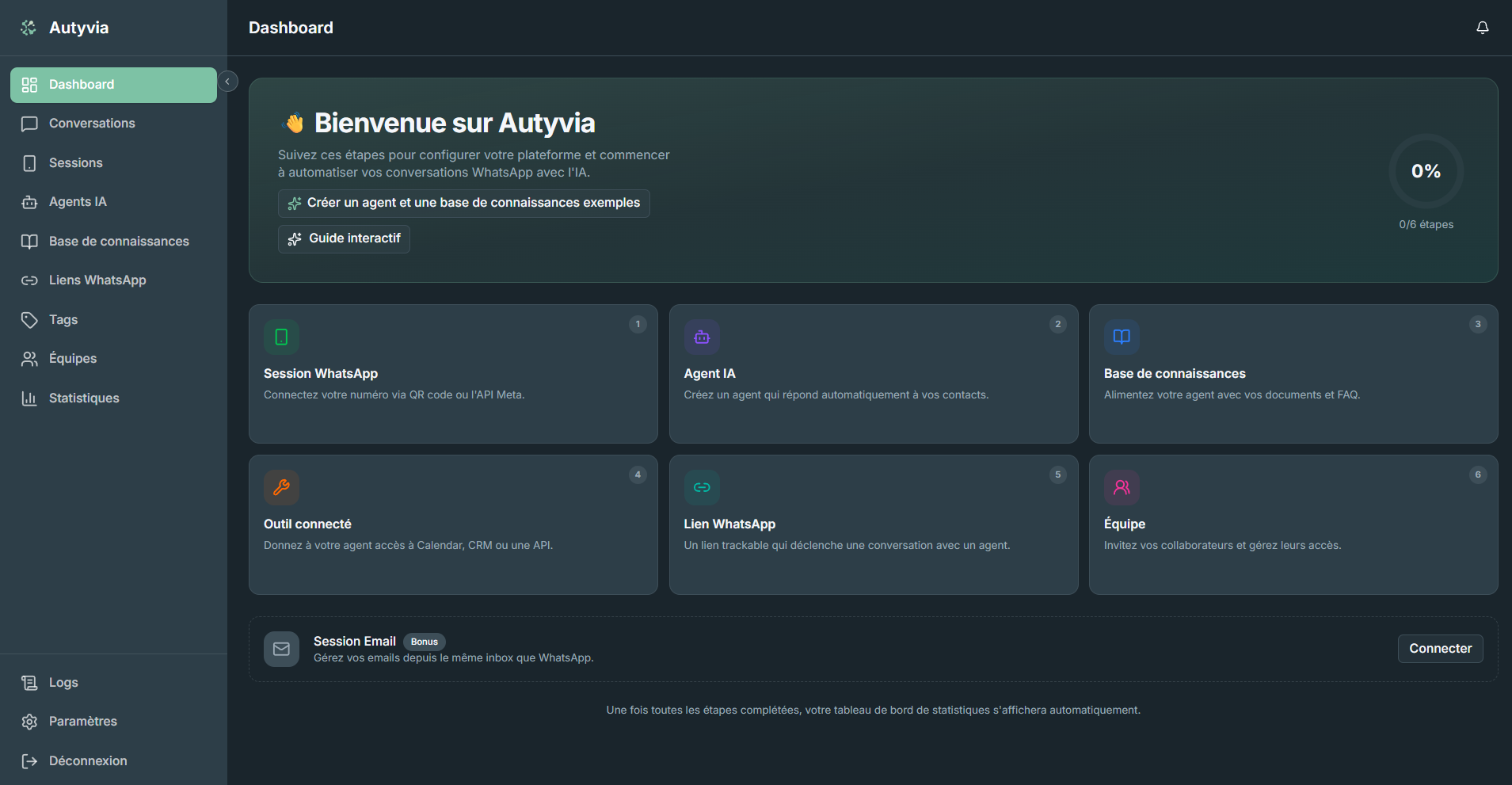
Dashboard Autyvia — page d'accueil avec les 6 blocs de démarrage rapide
Tableau de bord Autyvia — les 6 blocs de configuration au premier lancement

Comment ça fonctionne en 3 étapes : (1) Tu connectes ton numéro WhatsApp en scannant un QR code ou via l’API officielle Meta. (2) Tu configures un agent IA en lui décrivant son rôle et en lui ajoutant une base de connaissance (FAQ, tarifs, produits). (3) L’agent répond automatiquement à chaque nouveau message. Tu gardes la main quand tu veux.

Temps gagné

En moyenne, nos utilisateurs économisent 2 à 4 heures par jour sur la gestion des messages entrants.

Leads qualifiés

L’IA qualifie le budget, le besoin et la disponibilité avant même que tu ne lises le message.

RDV pris automatiquement

Connecte Cal.com ou Calendly à ton agent : il propose des créneaux et confirme les RDV sans toi.

Zéro développement

Pas de code, pas de zapier, pas de technicien. Tout se configure depuis une interface web en quelques minutes.
S’inscrire et choisir son plan

Crée ton compte et active ton essai gratuit de 7 jours.

1

Aller sur la page Tarifs

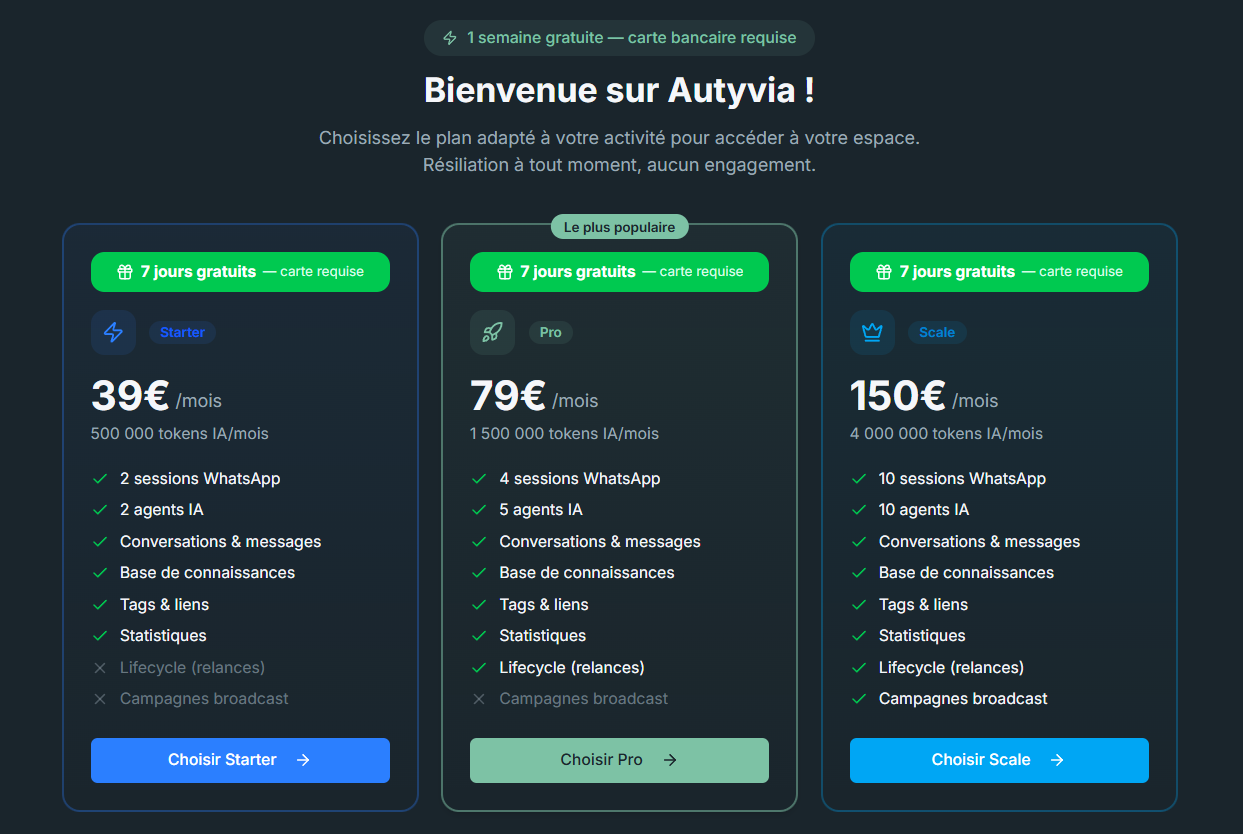
Rends-toi sur autyvia.fr et clique sur Tarifs dans le menu. Tu y trouveras les trois plans disponibles : Starter 39€/mois, Pro 79€/mois et Scale 150€/mois. Si tu débutes seul, le Starter est largement suffisant pour commencer.

2

Cliquer sur "Commencer l'essai gratuit"

Sélectionne le plan qui correspond à tes besoins et clique sur le bouton. Tu es redirigé vers le formulaire d’inscription sur app.autyvia.fr.

3

Créer ton compte

Remplis ton prénom, nom, adresse email et un mot de passe sécurisé. Tu peux aussi te connecter directement avec Google en un clic. Coche la case d’acceptation des CGU avant de valider.

4

Confirmer ton adresse email

Un email de confirmation est envoyé dans les secondes qui suivent. Clique sur le lien pour activer ton compte. Vérifie tes spams si tu ne le vois pas dans ta boîte principale.

5

Renseigner ta carte bancaire (Stripe)

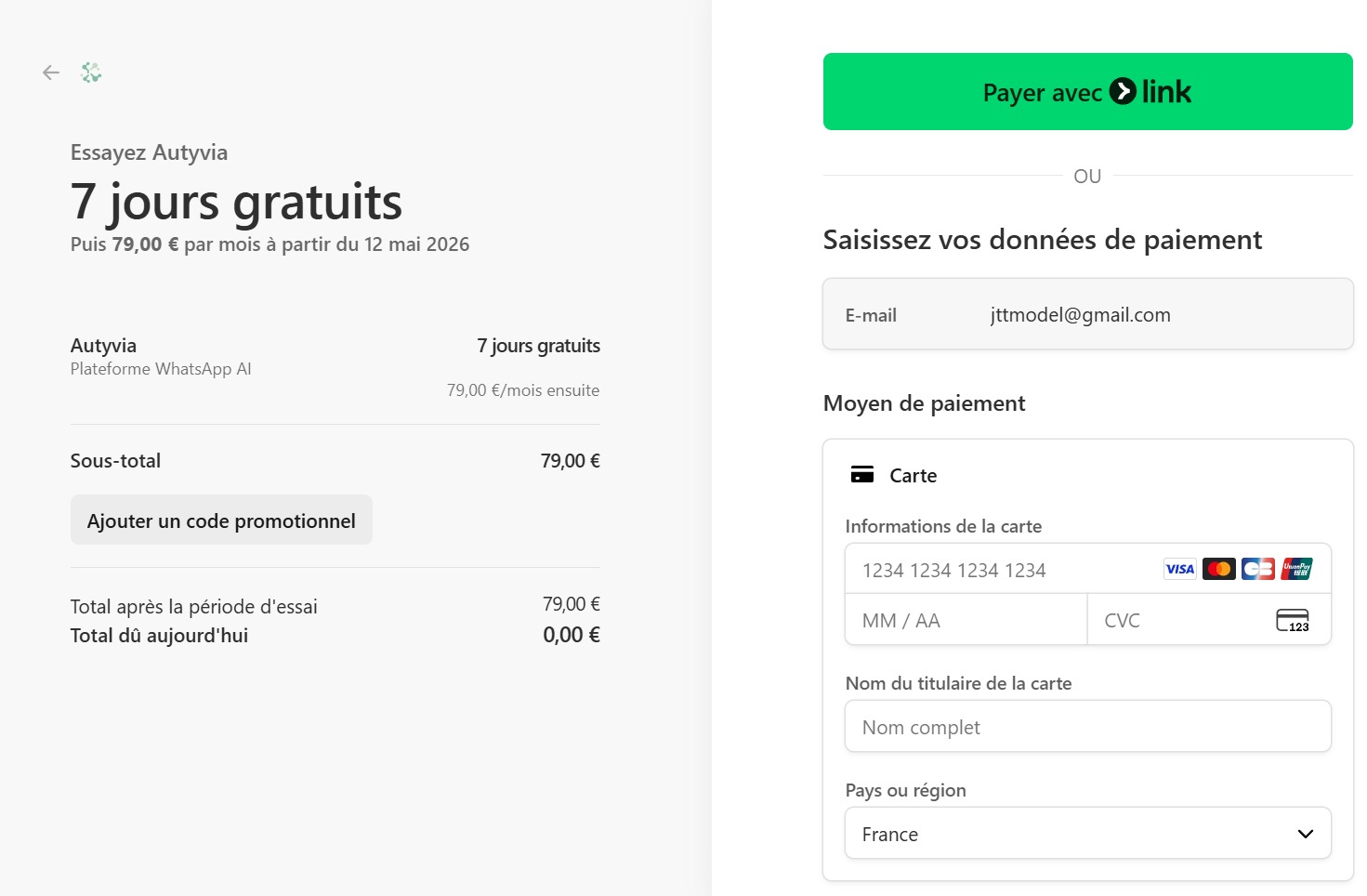
La saisie de ta carte est obligatoire pour démarrer l’essai. Aucun débit n’a lieu immédiatement. Ta carte est débitée au bout de 7 jours si tu ne résilies pas avant. Le paiement est sécurisé par Stripe — Autyvia ne stocke pas ton numéro de carte.

6

Accès au dashboard

Tu es redirigé vers ton tableau de bord Autyvia. L’essai de 7 jours commence maintenant. Tu peux connecter WhatsApp, créer ton premier agent et tester tout le produit sans restriction.

Page de choix du plan Autyvia — Starter 39€, Pro 79€, Scale 150€ avec essai 7 jours gratuits
Page de sélection du plan lors de l’inscription — 3 offres avec essai 7 jours
Checkout Stripe Autyvia — paiement sécurisé avec carte bancaire, 7 jours gratuits puis 79€/mois
Formulaire de paiement Stripe — aucun débit immédiat, facturation après 7 jours
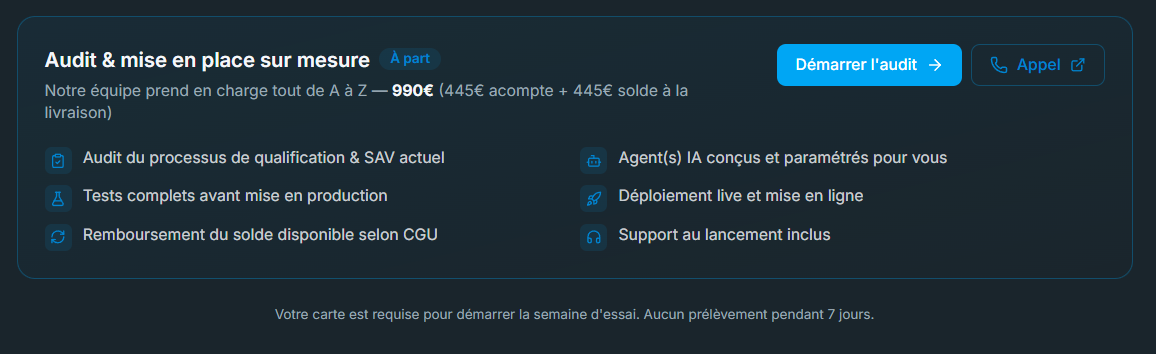
Offre Audit et mise en place sur mesure — 990€ (445€ acompte + 445€ solde)
Option parcours accompagné — audit & mise en place complète par notre équipe pour 990€
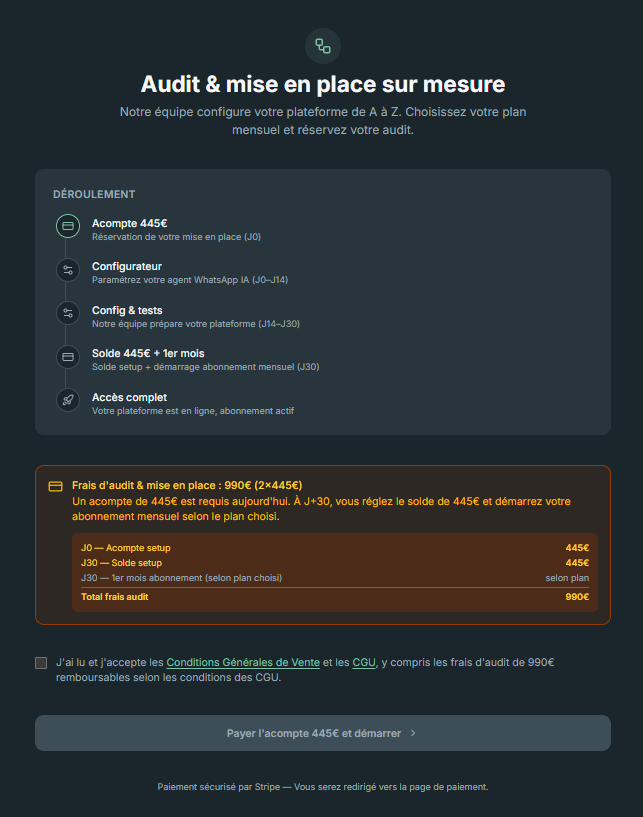
Déroulement de l'audit — acompte J0, configurateur J0-J14, config tests J14-J30, solde + 1er mois J30
Déroulement du parcours accompagné — de l’acompte à l’accès complet en 30 jours
Plan Prix Sessions Agents IA Liens Documents Membres Tokens/mois
Starter 39€/mois 2 2 3 5 2 500 000
Pro 79€/mois 4 5 8 10 4 1 500 000
Scale 150€/mois 10 10 15 30 10 4 000 000

Essai gratuit 7 jours : accès complet sans restriction. Annulable à tout moment depuis Paramètres › Abonnement. Aucun frais si tu annules avant J+7.

Quelle différence entre le parcours self-service et le parcours accompagné ?

Le self-service, c’est toi qui configures tout depuis le dashboard avec ce centre d’aide. Le parcours accompagné (990€ HT) inclut un audit de ton activité, la configuration complète de tes agents et sessions par notre équipe, et une formation pour que tu sois autonome. Le plan mensuel est séparé du parcours accompagné.

Puis-je changer de plan après m’être inscrit ?

Oui, à tout moment depuis Paramètres › Abonnement. Le changement est immédiat. Si tu montes de plan, la différence est calculée au prorata. Si tu descends, le nouveau tarif s’applique au prochain cycle de facturation.

Comment annuler mon abonnement ?

Depuis Paramètres › Abonnement › Annuler. L’annulation est immédiate mais ton accès reste actif jusqu’à la fin de la période déjà payée. Aucun remboursement au prorata sauf cas exceptionnel traité par notre support.

Connecter une session WhatsApp (QR/Baileys)

Cette méthode fonctionne avec n’importe quel numéro WhatsApp. Ton téléphone doit rester connecté à internet, comme pour WhatsApp Web.

1

Accéder à la section Sessions

Dans le menu de gauche d’Autyvia, clique sur Sessions. Tu vois la liste de toutes tes sessions existantes. Clique sur le bouton Nouvelle session en haut à droite.

2

Choisir le type "WhatsApp classique (QR code)"

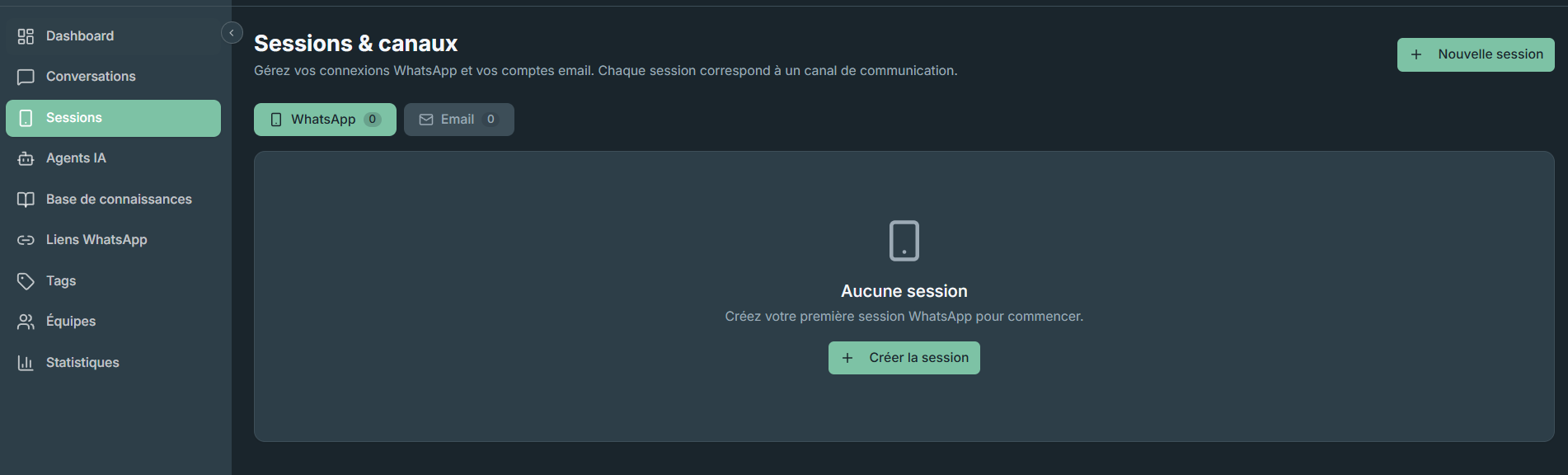
Page Sessions Autyvia vide — bouton Nouvelle session en haut à droite
Page Sessions — clique sur "Nouvelle session" pour commencer
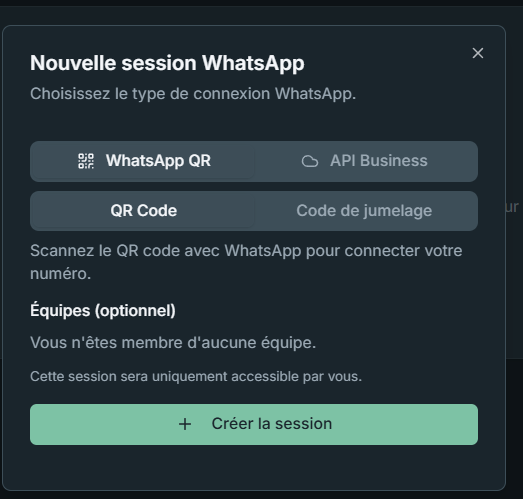
Modal de création de session — choix WhatsApp QR ou API Business
Sélectionne "WhatsApp QR / Baileys" pour une connexion par QR code

Dans la fenêtre qui s’ouvre, sélectionne le type WhatsApp QR / Baileys. Cette méthode fonctionne avec n’importe quel numéro : personnel, professionnel ou WhatsApp Business.

3

Nommer ta session

Donne un nom clair à ta session (ex : "Support Client", "Commercial Jean", "SAV Boutique Paris"). Ce nom est uniquement visible dans ton dashboard — il ne s’affiche pas côté client.

4

Scanner le QR code avec WhatsApp

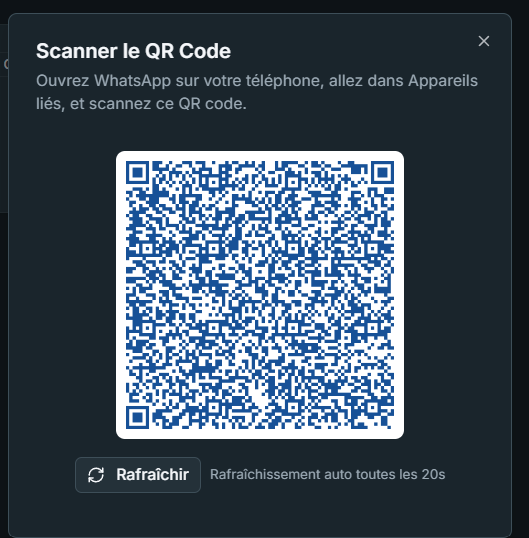
Un QR code s’affiche à l’écran. Sur ton smartphone, ouvre WhatsApp › appuie sur les trois points en haut à droite (ou les paramètres sur iOS) › Appareils connectésConnecter un appareil. Pointe la caméra vers le QR code. La connexion se fait en quelques secondes.

5

Vérifier le statut de la session

QR code Autyvia à scanner avec WhatsApp — bouton Rafraîchir
Le QR code s’affiche — scanne-le depuis WhatsApp › Appareils connectés
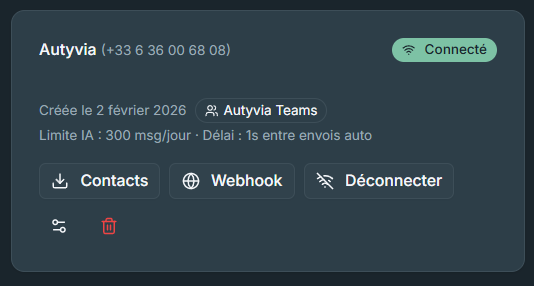
Carte de session avec badge vert Connecté — session active et fonctionnelle
Session connectée avec succès — le badge vert confirme que la session est active

Après le scan, la session passe au statut Actif (point vert). Autyvia reçoit maintenant tous les messages entrants de ce numéro. Si le statut reste "En attente", actualise la page et rescanne le QR code.

6

Assigner un agent IA à la session

Dans les paramètres de la session, sélectionne l’agent IA à activer sur ce numéro. Dès cet instant, l’IA répond automatiquement à chaque nouveau message entrant.

Ton téléphone doit rester connecté à internet. La méthode QR fonctionne comme WhatsApp Web : si ton téléphone est éteint ou sans connexion, la session se coupe. Reconnecte-la en rescannant le QR code depuis le dashboard.

Erreurs fréquentes : QR code expiré (il expire après 60 secondes — clique sur "Actualiser le QR") ; session qui tombe la nuit (vérifie que le téléphone n’est pas en mode avion ou en économie de batterie) ; erreur "appareil déjà connecté" (déconnecte l’ancien appareil depuis WhatsApp › Appareils connectés).

Combien de sessions puis-je connecter selon mon plan ?

Starter : 2 sessions. Pro : 4 sessions. Scale : 10 sessions. Chaque session correspond à un numéro WhatsApp distinct.

Peut-on connecter un numéro WhatsApp personnel ?

Oui. N’importe quel numéro WhatsApp (personnel ou WhatsApp Business) fonctionne avec la méthode QR/Baileys. Il n’y a pas de restriction de type de compte.

Que se passe-t-il si mon téléphone est éteint ?

La session se déconnecte. Les messages reçus pendant la déconnexion ne sont pas perdus mais ne sont pas traités par l’IA. Dès que tu reconnectes (rescan QR), Autyvia reprend le traitement des nouveaux messages.

Connecter une session WhatsApp Business (WABA)

WhatsApp Business API est la solution officielle de Meta. Contrairement au QR code, pas besoin de téléphone allumé — et tu peux envoyer des messages à grande échelle légalement.

Prérequis obligatoires avant de commencer : (1) un compte Meta Business Manager vérifié (meta.com/business) ; (2) un numéro de téléphone dédié non encore utilisé sur WhatsApp (une SIM ou un numéro virtuel) ; (3) une app Meta de type "Business" créée sur developers.facebook.com.

1

Créer une app Meta sur developers.facebook.com

Connecte-toi sur developers.facebook.com. Clique sur Mes apps › Créer une app. Choisis le type Business. Associe-la à ton compte Meta Business Manager vérifié. Donne-lui un nom (ex : "Autyvia WABA").

2

Ajouter le produit "WhatsApp" à ton app

Dans le tableau de bord de ton app, clique sur Ajouter un produit. Trouve WhatsApp et clique sur Configurer. Tu accèdes maintenant à la section WhatsApp Business Platform.

3

Récupérer ton Phone Number ID et ton token

Dans WhatsApp › API Setup, tu vois ton numéro de test ou ton numéro dédié. Note le Phone Number ID (une série de chiffres) et génère un Token d’accès permanent depuis le Gestionnaire de systèmes Meta Business. Ces deux informations sont indispensables.

4

Créer la session WABA dans Autyvia

Dans Autyvia, va dans Sessions › Nouvelle session et sélectionne le type WhatsApp Business API (WABA). Colle ton Phone Number ID et ton Token d’accès permanent dans les champs correspondants. Valide.

5

Copier l’URL webhook générée par Autyvia

Après validation, Autyvia affiche une URL webhook unique et un token de vérification. Copie-les soigneusement — tu en auras besoin à l’étape suivante.

6

Coller le webhook dans Meta et valider

Dans ton app Meta, va dans WhatsApp › Configuration › Webhooks. Clique sur Modifier. Colle l’URL webhook et le token de vérification. Clique sur Vérifier et enregistrer. Meta envoie une requête de vérification à Autyvia et confirme en quelques secondes.

7

S’abonner aux événements webhook

Dans Meta, toujours dans la section Webhooks, active au minimum les événements messages et message_status_updates. Sans cela, Autyvia ne reçoit pas les messages entrants.

8

Session WABA active

Retourne dans Autyvia. La session passe au statut Actif. Ton numéro est maintenant connecté via l’API officielle. Pas besoin de téléphone allumé : la connexion est permanente.

Erreurs fréquentes : "Token invalide" (vérifie que tu as généré un token permanent, pas un token temporaire de 24h) ; "Webhook non validé" (assure-toi que le token de vérification est identique des deux côtés) ; "Numéro déjà utilisé" (ce numéro est associé à un compte WhatsApp existant — tu dois d’abord le dissocier ou utiliser un autre numéro).

Quelle différence entre la méthode QR et WABA ?

QR (Baileys) : rapide à configurer, fonctionne avec n’importe quel numéro, mais ton téléphone doit rester allumé et connecté. WABA : API officielle Meta, connexion permanente sans téléphone, envoi de messages en masse légal, acces aux templates et aux campagnes à grande échelle. WABA est recommandé pour un usage professionnel intensif.

La connexion WABA coûte-t-elle quelque chose de plus ?

L’accès à l’API WABA est inclus dans ton abonnement Autyvia. En revanche, Meta facture directement les conversations au-delà du quota gratuit mensuel (1 000 conversations de service par mois offertes). Ces frais sont prélevés par Meta, pas par Autyvia.

Faut-il des templates approuvés pour envoyer des messages avec WABA ?

Pour les conversations initiatées par toi (campagnes, relances), oui — Meta impose des templates pré-approuvés. Pour les réponses à des messages entrants, aucun template n’est requis : tu peux répondre librement dans un délai de 24h après le dernier message du client.

Premier agent IA + base de connaissance + outils

Un agent IA est un assistant virtuel que tu configures selon ton activité. Tu lui définis un rôle, tu lui donnes des informations, et il répond à ta place.

1

Accéder à la section Agents

Dans le menu de gauche, clique sur Agents. Clique sur Nouvel agent. Un formulaire de création s’ouvre.

2

Nommer l’agent et choisir sa langue

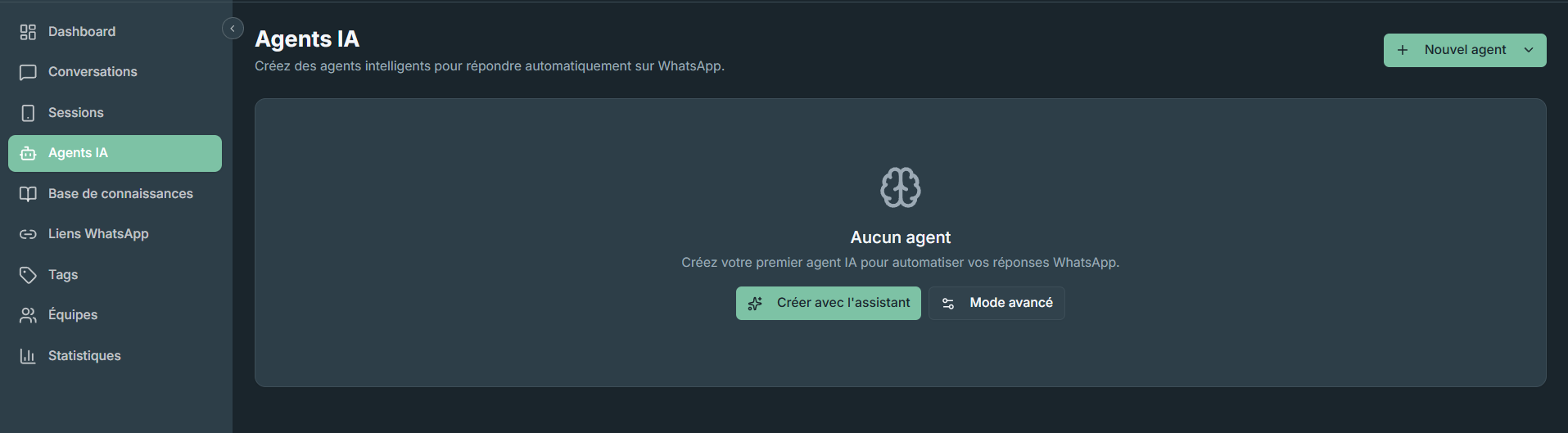
Page Agents IA vide — boutons Créer avec l'assistant et Mode avancé
Page Agents vide — clique sur "Nouvel agent" ou "Mode avancé" pour commencer
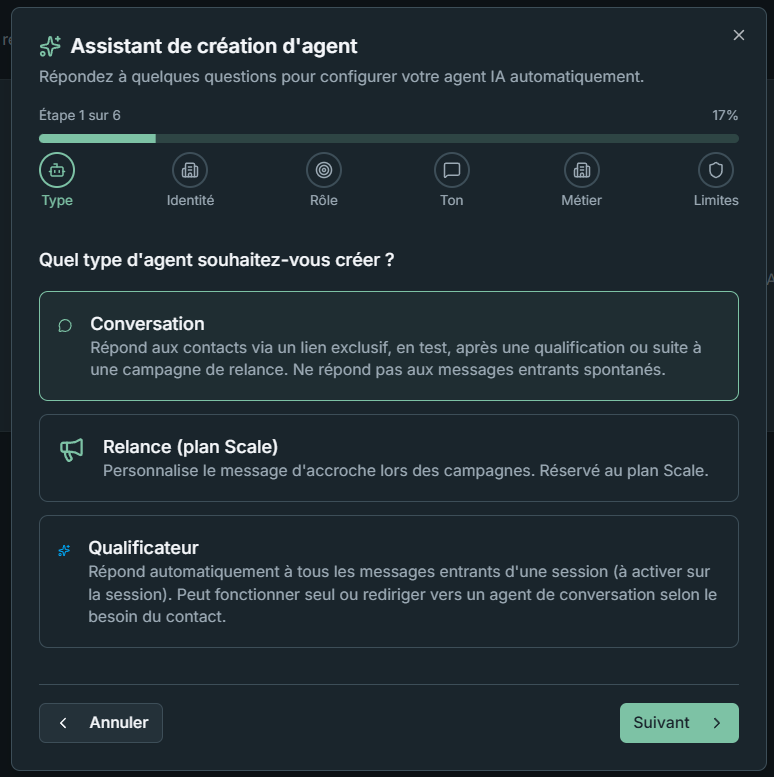
Assistant de création d'agent étape 1 — choix du type : Conversation, Relance ou Qualificateur
Choix du type d’agent — Conversation, Relance ou Qualificateur selon ton usage

Donne un nom clair à ton agent (ex : "Agent Qualification Leads", "SAV E-commerce", "Assistant Immobilier"). Sélectionne la langue de réponse : français, anglais, espagnol, etc. L’agent répondra toujours dans la langue choisie, quelle que soit la langue du client.

3

Ecrire le prompt système (le rôle de l’agent)

Le prompt système est l’instruction principale que tu donnes à l’IA. Il définit qui elle est, ce qu’elle fait, comment elle parle. C’est la partie la plus importante. Voici 3 exemples concrets :

Coach bien-être : Tu es Emma, assistante de Sophie Martin, coach certifiée en développement personnel. Tu accueilles chaleureusement chaque nouveau contact, tu présentes le programme de coaching (12 semaines, 3 000€), tu poses 3 questions clés (objectif principal, disponibilité, budget approximatif) et si le profil correspond, tu proposes un appel découverte de 30 min via le lien Cal.com fourni. Tu ne donnes jamais le tarif exact avant d’avoir qualifié le prospect. Tu parles au tutoiement, tu es bienveillant et direct.
E-commerce SAV : Tu es le service client de BioSkin, marque de cosmétiques naturels. Tu réponds aux questions sur les produits (ingrédients, conseils d’utilisation), les commandes (délais de livraison : 3-5 jours ouvrables, transporteur Colissimo), les retours (30 jours, à frais du client sauf produit défectueux) et les promotions. Si une question dépasse tes connaissances, tu dis : "Je transmets ta demande à notre équipe qui te répondra dans les 24h." Tu ne promets jamais de remboursement sans valider avec l’équipe.
Agence immobilière : Tu es Laura, assistante de l’agence Immo Prestige Lyon. Quand un prospect te contacte, tu qualifies son projet en 4 questions : (1) Achat ou location ? (2) Quelle zone ou quartier ? (3) Quel budget ? (4) Quelle surface approximative ? Une fois ces informations obtenues, tu proposes un rendez-vous d’estimation ou de découverte selon son profil. Tu utilises le vouvoiement. Tu ne divulgues jamais les informations des propriétés avant le rendez-vous.
4

Ajouter une base de connaissance

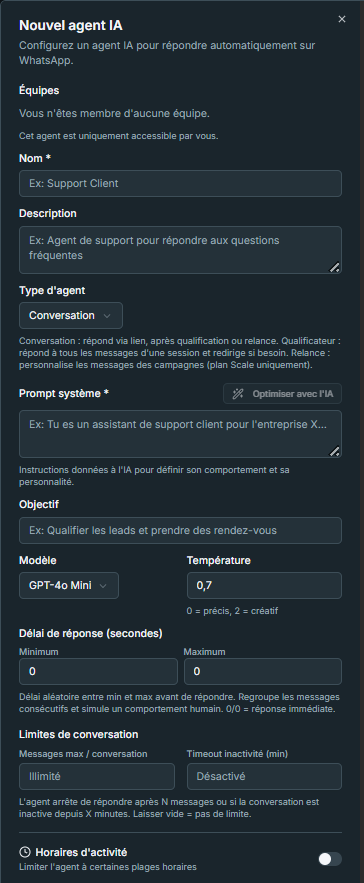
Formulaire de création d'agent — Nom, Description, Type, Prompt système, Objectif, Modèle GPT-4o Mini, Température, Délai
Configuration complète de l’agent — prompt système, objectif, modèle IA et paramètres

Dans l’onglet Base de connaissance, enrichis ton agent avec des informations précises. Tu peux ajouter :

  • Texte libre : colle directement tes FAQ, tarifs, conditions, horaires d’ouverture.
  • Fichier PDF : importe un catalogue produit, un guide, une bréchure.
  • URL : colle l’adresse d’une page web — Autyvia en extrait le contenu automatiquement.

Le nombre de documents dépend de ton plan : 5 (Starter), 10 (Pro), 30 (Scale).

5

Configurer les outils

Dans l’onglet Outils, active les fonctionnalités avancées :

  • Prise de RDV : connecte ton lien Cal.com ou Calendly. L’agent proposera automatiquement un créneau.
  • Transfert humain : l’agent passe la conversation à un opérateur humain selon des conditions que tu définis (ex : si le client demande à parler à quelqu’un, si la question est hors périmètre).
  • Collecte de données : l’agent peut sauvegarder des informations clés de la conversation (nom, budget, besoin).
6

Tester l’agent dans le chat de test

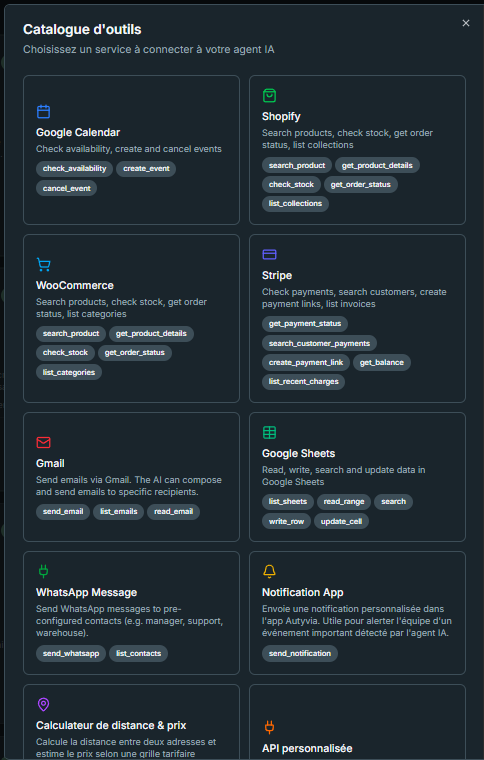
Catalogue des outils disponibles — Google Calendar, Shopify, WooCommerce, Stripe, Gmail, Google Sheets, WhatsApp Message, Notification App, Calculateur distance, API personnalisée
Catalogue d’outils — connecte des services externes à ton agent IA
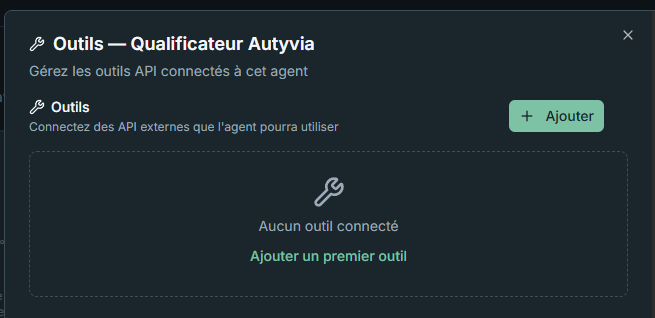
Modal outils de l'agent Qualificateur Autyvia — aucun outil connecté, bouton Ajouter
Gestion des outils d’un agent — ajoute des APIs externes via le bouton "Ajouter"

Avant de mettre l’agent en production, utilise le chat de test intégré (onglet "Tester"). Simule plusieurs conversations : pose les questions que tes clients poseront habituellement. Ajuste le prompt si les réponses ne te conviennent pas.

7

Déployer l’agent sur une session WhatsApp

Une fois satisfait du comportement, va dans les paramètres de ta session WhatsApp et sélectionne cet agent. Dès cet instant, il répond automatiquement à chaque nouveau message entrant sur ce numéro.

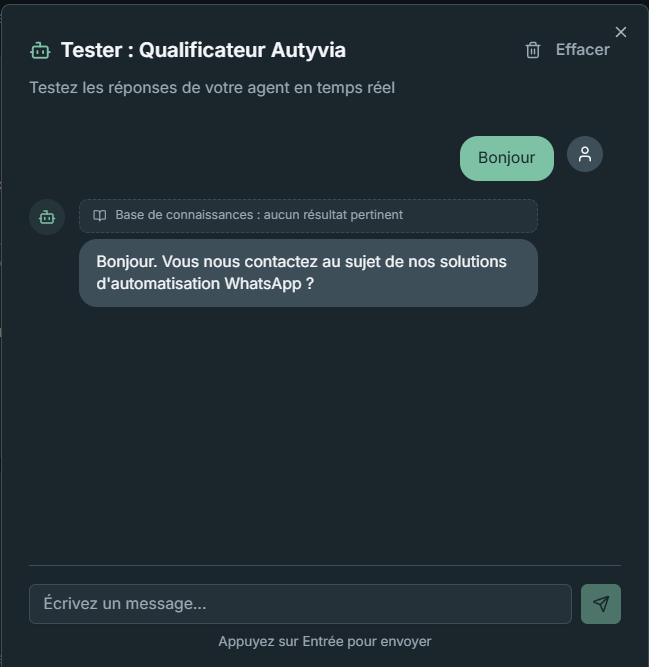
Interface de test de l'agent IA — chat intégré pour simuler des conversations avant mise en production
Chat de test intégré — simule des conversations réelles avant de déployer ton agent
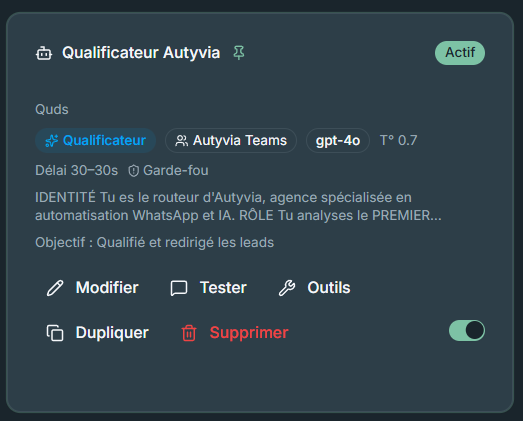
Carte agent Qualificateur Autyvia avec actions Modifier, Tester, Outils, Dupliquer, Supprimer et toggle actif/inactif
Carte d’un agent déployé — accès rapide aux actions Modifier, Tester, Outils et activation/désactivation
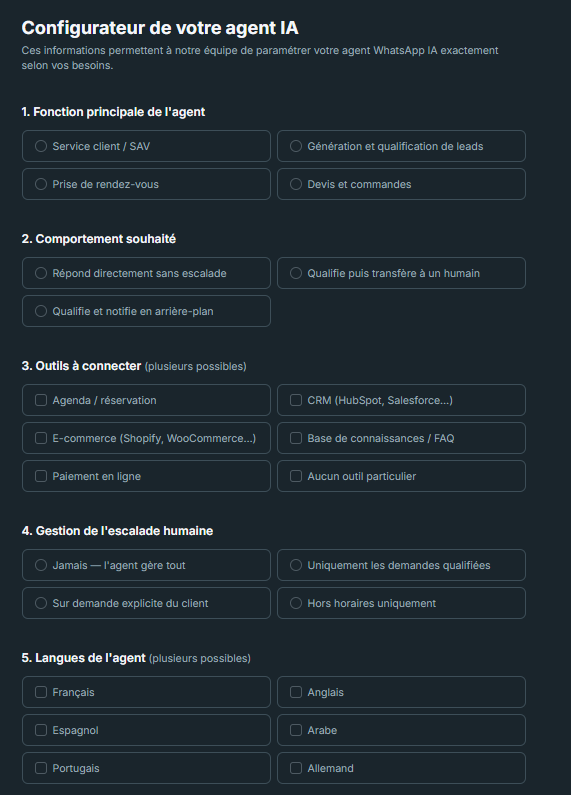
Configurateur de l'agent IA — fonctions (SAV, lead gen, RDV, devis), comportement, outils à connecter, escalade humaine, langues
Configurateur de l’agent via l’assistant — définis la fonction, le comportement et les outils de ton agent

Bonnes pratiques du prompt système : sois précis sur le ton (tutoiement/vouvoiement, décontracté/formel). Donne des exemples de réponses que l’agent doit éviter. Précise ce qu’il ne doit JAMAIS faire (donner des tarifs concurrents, promettre des remboursements, inventer des informations). Plus le prompt est détaillé, plus l’agent est fiable.

Peut-on avoir plusieurs agents sur une même session WhatsApp ?

Non, une session WhatsApp ne peut avoir qu’un seul agent actif à la fois. En revanche, tu peux changer d’agent sur une session à tout moment. Si tu as plusieurs lignes métiers, utilise plusieurs sessions (une par besoin) avec un agent différent sur chacune.

Le prompt peut-il être modifié après le déploiement ?

Oui, à tout moment. Les modifications sont appliquées immédiatement. Les conversations en cours continuent avec le nouveau prompt. Aucune interruption de service.

Combien de documents puis-je ajouter à la base de connaissance ?

5 documents par agent en Starter, 10 en Pro, 30 en Scale. Chaque document peut être un texte libre, un PDF ou une URL. Un document peut contenir plusieurs pages d’informations.

Présentation des liens

Un lien Autyvia est une URL que tu partages n’importe où (site web, réseaux sociaux, email, carte de visite). Quand quelqu’un clique dessus, WhatsApp s’ouvre directement avec ton numéro.

1

Accéder à la section Liens

Dans le menu de gauche, clique sur Liens. Tu vois tous tes liens existants avec leur statut et les statistiques de clics. Clique sur Nouveau lien.

2

Nommer le lien et choisir la session

Donne un nom interne à ce lien (ex : "Lien Bio Instagram", "Pub Facebook Offre Coaching"). Sélectionne ensuite la session WhatsApp associée — c’est le numéro vers lequel le client sera dirigé quand il clique sur le lien.

3

Rédiger le message de bienvenue pré-rempli

Le message de bienvenue est le texte qui s’affiche pré-rempli dans WhatsApp côté client. Il suffit que le client appuie sur "Envoyer". Voici 3 exemples selon le secteur :

Coach / Formateur : Bonjour, j’ai vu ta pub sur Facebook et je voudrais en savoir plus sur ton programme de coaching. Peux-tu me décrire comment ça fonctionne ?
E-commerce : Bonjour ! Je souhaite passer une commande ou avoir des informations sur vos produits. Pouvez-vous m’aider ?
Immobilier : Bonjour, j’ai vu votre annonce au [adresse/référence] et je souhaite obtenir plus d’informations ou organiser une visite. Merci.
4

Copier le lien généré

Autyvia génère un lien unique au format https://autyvia.fr/l/XXXXX. Clique sur Copier. Ce lien est suivi — chaque clic est enregistré dans ton dashboard.

5

Partager le lien où tu veux

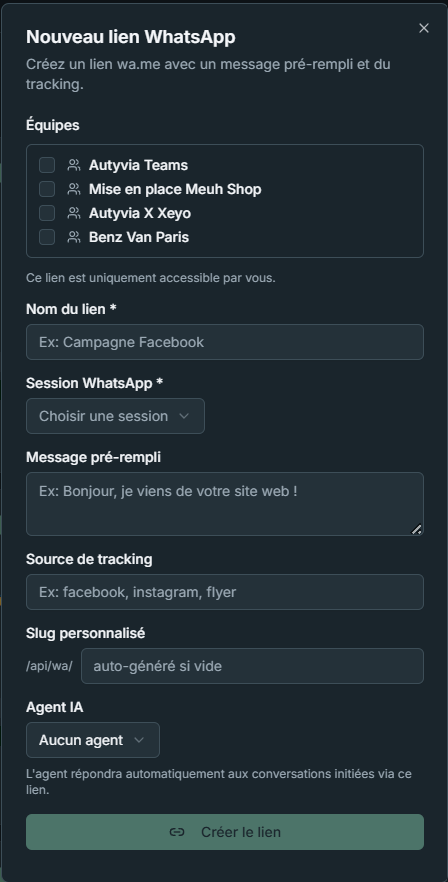
Formulaire de création de lien — Nom, Session, Message pré-rempli, Source tracking, Slug, Agent IA
Formulaire de création d’un lien — nomme-le, associe une session et rédige le message de bienvenue
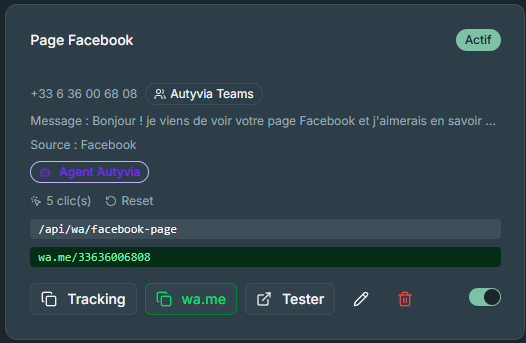
Carte d’un lien Autyvia avec stats de clics, URL wa.me, badge Agent IA assigné
Lien créé avec suivi des clics — copie l’URL et partage-la sur tous tes canaux

Voici les cas d’usage les plus efficaces :

  • Pub Meta Ads : CTA "Envoyer un message" dans tes pubs Facebook et Instagram. Taux de conversion 2 à 3x supérieur aux formulaires.
  • Bio Instagram / TikTok : remplace ton Linktree par un lien direct vers ton agent IA.
  • Site web : bouton "Nous contacter sur WhatsApp" ou widget flottant.
  • Signature email : "Besoin d’aide ? Contacte-moi sur WhatsApp." avec le lien direct.
  • QR code print : génère un QR code depuis n’importe quel outil en ligne (qr-code-monkey.com) et imprime-le sur tes cartes, flyers, devantures.

Bonnes pratiques du message de bienvenue : inclus toujours une référence à l’origine (pub, annonce, page Instagram) pour que l’IA comprenne le contexte. Garde le message court : 1 à 2 phrases maximum. Le client doit juste appuyer sur "Envoyer" sans effort. Evite les formulations trop génériques ("Bonjour") qui ne donnent aucune information à l’agent.

Peut-on tracker le nombre de clics sur chaque lien ?

Oui. Chaque lien a un compteur de clics visible dans ton dashboard. Tu peux ainsi comparer les performances de tes différents points d’entrée (pub Facebook vs bio Instagram vs site web) et concentrer tes efforts sur les plus efficaces.

Un lien est-il forcément lié à une seule session ?

Oui, chaque lien est associé à une session WhatsApp unique. Si tu veux diriger vers plusieurs numéros selon les canaux, crée plusieurs liens. Tu peux avoir jusqu’à 3 liens (Starter), 8 (Pro) ou 15 (Scale).

Peut-on modifier le message de bienvenue après la création ?

Oui, à tout moment depuis Liens › Modifier. L’URL du lien ne change pas. Les personnes qui avaient déjà le lien verront le nouveau message de bienvenue lors de leur prochain clic.

Liens + agent IA (automatisation complète)

En combinant un lien et un agent IA, tu crées un flux 100% automatisé : le client clique, WhatsApp s’ouvre, et l’IA répond immédiatement sans intervention de ta part.

La combinaison lien + agent IA est la fonctionnalité la plus puissante d’Autyvia. Quand quelqu’un clique sur ton lien, WhatsApp s’ouvre, le message est envoyé automatiquement, et l’agent IA prend en charge la conversation instantanément. Zéro intervention de ta part.

Exemple 1 — Coach : pub Facebook vers prise de RDV automatique

Tu lances une pub Facebook avec un CTA "En savoir plus". Le prospect clique › WhatsApp s’ouvre avec le message "Bonjour, j’ai vu ta pub et je veux en savoir plus sur ton coaching." › L’agent IA répond en moins de 5 secondes, lui pose 3 questions de qualification (objectif, budget, disponibilité), puis envoie le lien Cal.com pour un appel découverte. Tout ça se passe pendant que tu dors.

Exemple 2 — E-commerce : lien produit vers FAQ + upsell automatisé

Tu mets un lien WhatsApp sur la page produit de ta boutique. Le client clique › message pré-rempli "Bonjour, j’ai une question sur [Nom du produit]." › L’agent répond aux questions fréquentes (taille, délai, retour), rassure le client, puis lui propose le produit complémentaire. Conversion directement dans WhatsApp, sans retourner sur le site.

Exemple 3 — Immobilier : lien annonce vers qualification + RDV estimation

Ton annonce SeLoger ou LeBonCoin inclut un lien WhatsApp. Le prospect clique › message "Bonjour, je suis intéressé par votre bien au [adresse]." › L’agent pose 4 questions (achat/location, budget, zone, surface), qualifie le projet, et si le profil est pertinent, propose directement un créneau de visite ou d’estimation. Tu ne rappelles que les prospects qualifiés.

1

Activer l’agent sur ton lien

Dans Liens › Modifier le lien, active la case Agent IA actif et sélectionne l’agent que tu veux assigner à ce lien. Sauvegarde. Dès maintenant, toute conversation ouverte via ce lien est prise en charge par l’IA.

2

Définir le message de déclenchement

Le message de bienvenue pré-rempli est crucial : c’est lui qui contextualise la conversation pour l’IA. Assure-toi qu’il mentionne la source (pub, annonce, page) pour que l’agent comprenne le profil du prospect dès le premier message.

3

Tester le flux complet

Depuis un deuxième téléphone (ou en demandant à un proche), clique sur le lien, envoie le message et observe la réponse de l’IA. Vérifie que le ton, le contenu et la logique de qualification correspondent à tes attentes. Ajuste le prompt si nécessaire.

4

Reprendre la main sur une conversation spécifique

Dans Conversations, tu peux désactiver l’IA sur un fil précis en cliquant sur Pause IA. Tu reprends alors la conversation manuellement. L’IA ne répond plus sur ce fil jusqu’à ce que tu la réactives. Sur les autres conversations, elle continue de fonctionner normalement.

5

Partager le lien sur tous tes canaux

Une fois testé et validé, déploie ce lien partout : pub Meta, bio Instagram, site web, email, QR code print. Chaque clic déclenche le flux automatisé. Tu n’as plus qu’à gérer les exceptions.

C’est le cœur d’Autyvia : l’IA gère le volume 24h/24, tu interviens uniquement pour les cas complexes. En moyenne, nos utilisateurs traitent 80% des conversations sans intervention humaine.

L’IA répond-elle en dehors des heures de bureau ?

Oui, 24h/24 et 7j/7. L’IA ne se "fatigue" pas et répond instantanément à n’importe quelle heure. Si tu veux qu’elle mentionne tes horaires humains, précise-le dans le prompt (ex : "Si le client demande à parler à quelqu’un, indique que l’équipe est disponible de 9h à 18h du lundi au vendredi.").

Peut-on avoir plusieurs agents sur différents liens ?

Oui. Chaque lien peut avoir son propre agent. Par exemple : lien "Coaching" avec l’agent Coach, lien "E-commerce" avec l’agent SAV, lien "Recrutement" avec l’agent RH. Les agents sont indépendants les uns des autres.

Que se passe-t-il si l’IA ne sait pas répondre à une question ?

Par défaut, l’IA dit honnêtement qu’elle ne sait pas et propose de transmettre la question à un humain. Tu peux personnaliser ce comportement dans le prompt (ex : "Si tu ne sais pas répondre, dis : 'Je transmets ta question à notre équipe, elle te répond sous 24h.'"). Active aussi l’outil "Transfert humain" pour qu’un opérateur soit alerté.

Campagnes broadcast

Les campagnes te permettent d’envoyer un message à une liste de contacts en une seule fois.

1

Accéder à Campagnes et créer une nouvelle campagne

Dans le menu de gauche, clique sur Campagnes › Nouvelle campagne. Donne un nom interne à ta campagne (ex : "Relance Mai 2025", "Promo Flash 48h"). Sélectionne la session WhatsApp qui enverra les messages.

2

Importer ta liste de contacts (CSV)

Prépare un fichier CSV avec les colonnes suivantes : numero (format international sans le "+" : ex. 33612345678) et prenom. Tu peux ajouter d’autres colonnes personnalisées (ville, produit, etc.). Importe le fichier dans Autyvia. Le nombre de contacts s’affiche immédiatement.

numero,prenom,ville
33612345678,Marie,Paris
33698765432,Thomas,Lyon
3

Rédiger le message avec variables de personnalisation

Ecris ton message. Utilise les variables entre doubles accolades pour personnaliser : {{prenom}} sera remplacé par le prénom de chaque contact. Tu peux utiliser toutes les colonnes de ton CSV comme variables. Voici 3 exemples de messages efficaces :

Relance prospect froid : Bonjour {{prenom}}, on s’est contactés il y a quelques semaines à propos de [offre]. Je voulais savoir si tu avais encore ce projet en tête. On a une offre spéciale ce mois-ci, ça peut être le bon moment. Tu veux qu’on en discute ?
Promo flash : Bonjour {{prenom}}, on lance une promo exclusive -30% sur toute notre gamme pendant 48h seulement. Valide ta commande avant ce soir minuit pour en profiter. Lien : [URL]. Des questions ? Réponds directement ici.
Annonce nouveau service : Bonjour {{prenom}}, on vient de lancer [nom du service] et je pense que ça peut t’intéresser. En deux mots : [bénéfice principal]. Tu veux que je te détaille comment ça fonctionne ?
4

Prévisualiser le message avant envoi

Autyvia te montre un aperçu du message avec les variables remplacées pour le premier contact de ta liste. Vérifie que la personnalisation fonctionne correctement. Teste avec un numéro test si tu as des doutes.

5

Planifier l’envoi ou envoyer immédiatement

Tu peux envoyer immédiatement ou planifier à une date et heure précises. Pour maximiser l’ouverture, envoie en semaine entre 9h-11h ou 17h-19h. Évite les week-ends pour les messages pro.

6

Suivre les résultats en temps réel

Après envoi, le dashboard de campagne affiche en temps réel : nombre de messages envoyés, délivrés, lus (doubles coches bleues) et réponses reçues. Tu peux voir qui a répondu et accéder directement à la conversation.

Anti-bannissement (méthode QR/Baileys) : envoie maximum 200 à 300 messages par jour. Evite les listes achetées — envoie uniquement à des contacts qui te connaissent (opt-in explicite). Varie tes messages (ne répète pas exactement le même texte). Si plusieurs contacts signalent ton message comme spam, WhatsApp peut bloquer ton numéro. Avec WABA, ces contraintes disparaissent et tu peux envoyer à grande échelle en toute sécurité.

Quel volume maximum recommandé par jour avec Baileys ?

Pour rester sous le radar de WhatsApp avec la méthode QR, reste en dessous de 200-300 messages/jour sur un numéro jeune (<3 mois). Un numéro avec 12+ mois d’historique peut absorber plus. Commence toujours par 50-100 messages le premier jour et monte progressivement.

Quelle différence avec WABA pour les campagnes ?

Avec WABA, tu peux envoyer des milliers de messages par jour sans risque de bannissement. En revanche, chaque message initiant une conversation doit utiliser un template pré-approuvé par Meta (HSM). Les réponses à ces messages peuvent être libres dans les 24h suivantes.

Peut-on relancer uniquement les contacts qui n’ont pas lu le message ?

Tu peux filtrer les contacts qui ont répondu vs ceux qui n’ont pas répondu depuis le dashboard de campagne. Crée ensuite une nouvelle campagne uniquement pour les non-répondants avec un message de relance différent. Attends minimum 48h avant une relance.

Système d’équipes

Invite des collaborateurs sur ton espace Autyvia et définis qui a accès à quoi.

1

Accéder à la gestion d’équipe

Dans le menu de gauche, clique sur Paramètres › Équipe. Tu vois la liste des membres actuels avec leur rôle et leur statut (actif, invitation en attente).

2

Inviter un nouveau membre

Clique sur Inviter un membre. Entre son adresse email. Sélectionne son rôle. Clique sur Envoyer. Un email d’invitation lui est envoyé automatiquement avec un lien pour rejoindre ton espace.

3

Le membre rejoint ton espace

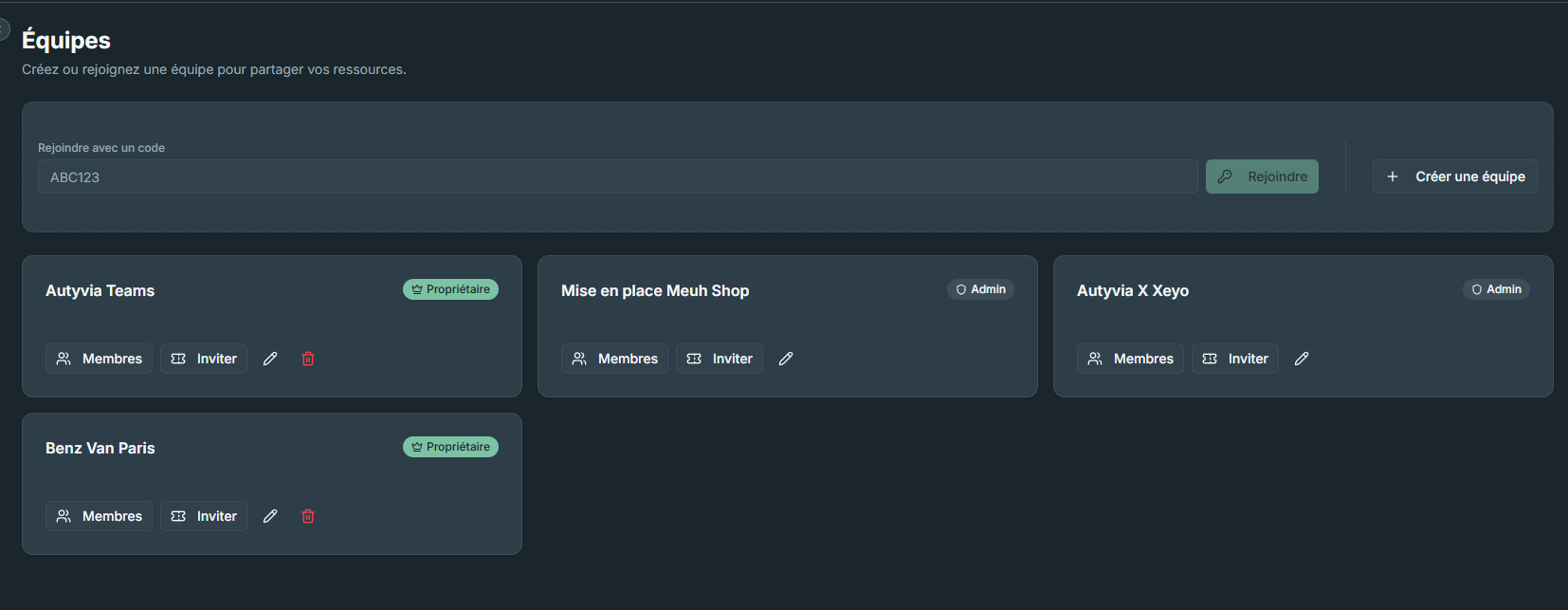
Page Équipes Autyvia — liste des équipes Autyvia Teams, Meuh Shop, Autyvia X Xeyo, Benz Van Paris
Page Équipes — vue de tous les espaces et membres de ton organisation

Le nouveau membre reçoit l’email, clique sur le lien et crée son compte (ou se connecte si il en a déjà un). Il est automatiquement ajouté à ton espace avec le rôle que tu as défini. Il accède au dashboard avec les permissions correspondantes.

4

Gérer les rôles et accès

Tu peux modifier le rôle d’un membre à tout moment depuis la liste de l’équipe. Tu peux aussi supprimer un membre — son accès est révoqué immédiatement.

5

Transfert humain : comment l’IA passe la main

Dans le prompt de ton agent, tu peux définir les conditions de transfert (ex : "Si le client insiste pour parler à un humain, utilise l’outil transfert humain."). L’opérateur désigné reçoit une notification et peut reprendre la conversation. L’IA se met en pause automatiquement sur ce fil.

Rôle Conversations Agents Campagnes Sessions Paramètres / Facturation
Admin Accès complet Créer / modifier / supprimer Créer / envoyer / supprimer Créer / gérer Accès complet (facturation incluse)
Opérateur Accès complet Utiliser uniquement Voir / envoyer Voir uniquement Aucun accès
Lecteur Lecture seule Aucun accès Voir uniquement Voir uniquement Aucun accès

Exemples de configuration selon ta taille :
Solo + assistant virtuel (VA) : 1 Admin (toi) + 1 Opérateur (VA). Le VA gère les conversations escaladées, toi tu supervises les agents et campagnes.
Agence 5 personnes : 1 Admin + 2 Opérateurs (account managers) + 2 Lecteurs (clients qui veulent voir les stats).
SAV 10 personnes : 1 Admin + 8 Opérateurs (chacun gère une file de conversations) + 1 Lecteur (manager qui supervise).

Un membre peut-il gérer plusieurs sessions WhatsApp ?

Oui. Un Opérateur voit toutes les conversations de toutes les sessions auxquelles il a accès. Il peut répondre sur n’importe quelle session sans restriction de nombre.

Peut-on restreindre l’accès d’un membre à certaines conversations uniquement ?

La gestion des accès se fait au niveau des rôles globaux. Pour l’instant, tu ne peux pas restreindre un opérateur à une seule session spécifique — il accède à toutes. Pour une séparation stricte, crée des espaces distincts.

L’ajout de membres coûte-t-il plus cher ?

Non. Le nombre de membres inclus dans chaque plan est fixé : 2 (Starter), 4 (Pro), 10 (Scale). Si tu dépasses cette limite, change de plan. Aucun surcoût à l’unité.

Tableau de bord & statistiques

Le tableau de bord te donne une vue d’ensemble de l’activité de ta plateforme.

1

Bloc "Conversations" : comprendre les chiffres clés

Le bloc Conversations affiche 4 indicateurs principaux :

  • Actives : conversations en cours avec un message récent (non archivées).
  • Traitées par l’IA : conversations où uniquement l’agent a répondu. C’est ton taux d’automatisation.
  • Traitées par un humain : conversations où un opérateur a repris la main.
  • En attente : conversations sans réponse depuis plus de X minutes (selon ta configuration).

Comment l’interpréter : un taux d’automatisation >70% signifie que l’IA gère efficacement. En dessous de 50%, revois ton prompt — l’agent manque peut-être d’informations dans sa base de connaissance.

2

Bloc "Tokens IA" : surveiller ta consommation

Chaque message généré par l’IA consomme des tokens (unités de traitement). Le bloc affiche :

  • Consommation du mois en cours : tokens utilisés depuis le début du cycle de facturation.
  • Quota restant : ce qu’il te reste avant la limite de ton plan.
  • Barre de progression : visualisation rapide du niveau de consommation.

Que faire si tu approches de la limite ? Tu peux acheter des tokens supplémentaires depuis Paramètres › Abonnement › Tokens, ou monter de plan. Les tokens non utilisés à la fin du mois ne sont pas reportés au cycle suivant.

3

Bloc "Sessions" : statuts et actions rapides

Tu vois l’état de chaque session WhatsApp en temps réel :

  • Actif : session connectée, l’IA fonctionne.
  • Déconnecté : téléphone hors ligne ou QR expiré. Clique sur "Reconnecter" pour rescanner le QR code.
  • Erreur : problème technique. Contacte le support si le problème persiste après reconnexion.

Tu peux redémarrer, mettre en pause ou supprimer une session directement depuis ce bloc.

4

Bloc "Activité" : lire la courbe et identifier les pics

La courbe d’activité montre le volume de messages entrants et sortants par jour sur les 7 ou 30 derniers jours. Voici comment l’utiliser :

  • Pics d’activité : identifie les jours et heures où tu reçois le plus de messages. Planifie tes campagnes broadcast aux heures de forte activité.
  • Creux : les périodes calmes sont idéales pour ajuster tes prompts ou tester de nouveaux agents.
  • Anomalies : un pic soudain peut indiquer une campagne qui a bien fonctionné ou une publication qui a généré du trafic.
5

Bloc "Emails" : Gmail & IMAP intégrés

Autyvia intègre la visualisation de tes emails directement dans le dashboard. Connecte ton compte depuis Paramètres › Intégrations › Email :

  • Gmail : connexion OAuth en 2 clics. Aucun mot de passe requis.
  • IMAP : compatible avec Outlook, OVH, Infomaniak, ProtonMail Bridge, etc. Renseigne le serveur IMAP, port et identifiants.

Une fois connecté, tu peux lire et répondre à tes emails depuis l’interface Autyvia. L’agent IA peut également traiter les emails entrants selon les mêmes règles que pour WhatsApp.

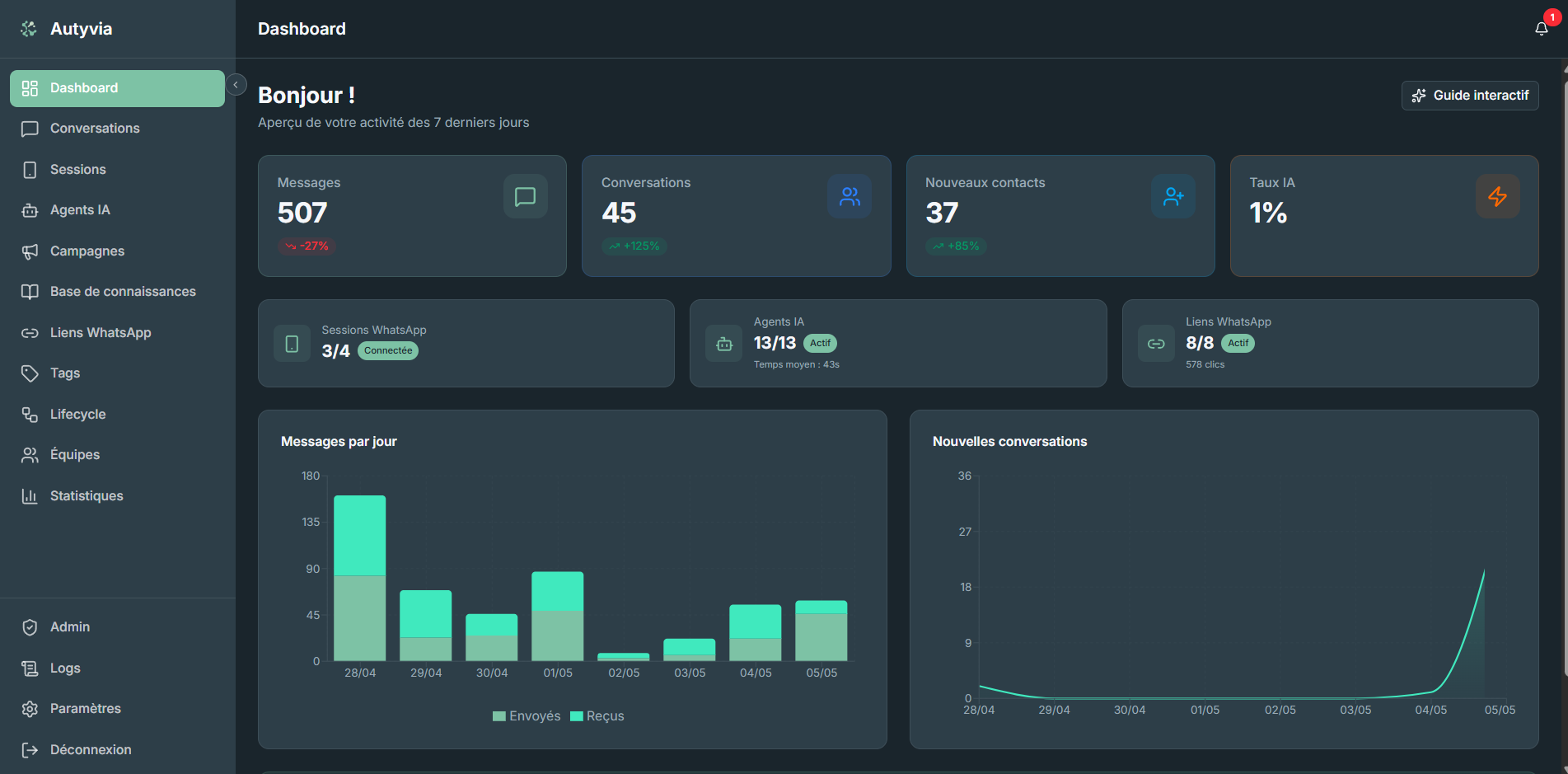
Dashboard principal Autyvia — métriques 507 messages, 45 conversations, 37 nouveaux contacts, 1% taux IA, graphiques d'activité
Dashboard principal — vue d’ensemble de l’activité avec conversations, messages et nouveaux contacts
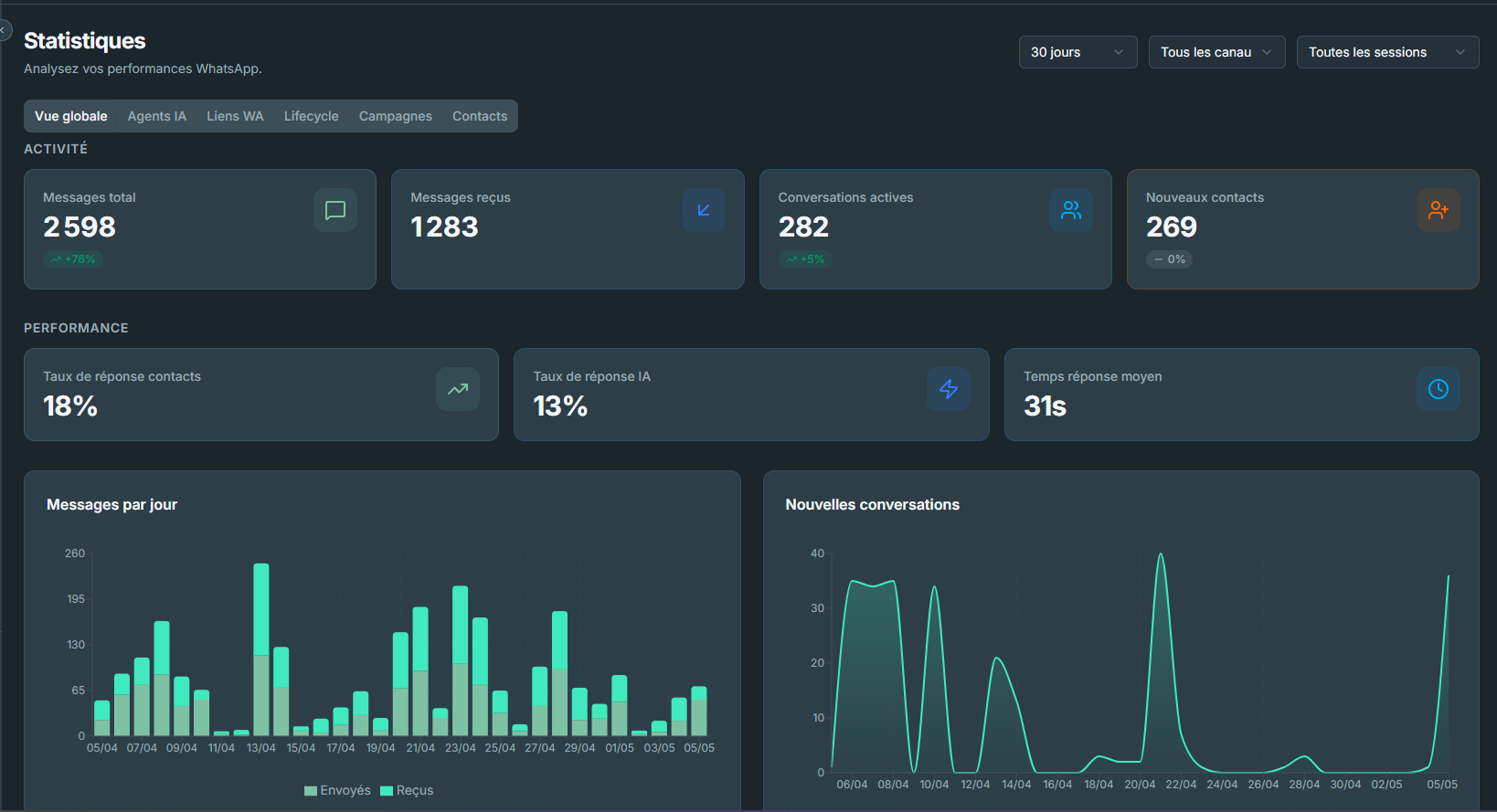
Page Statistiques Autyvia — 2598 messages, 1283 reçus, 282 conversations actives, 269 nouveaux contacts, taux réponse IA 13%, temps réponse moyen 31s, graphiques 30 jours
Page Statistiques complète — analyse sur 30 jours avec métriques de performance IA, taux de réponse et nouveaux contacts
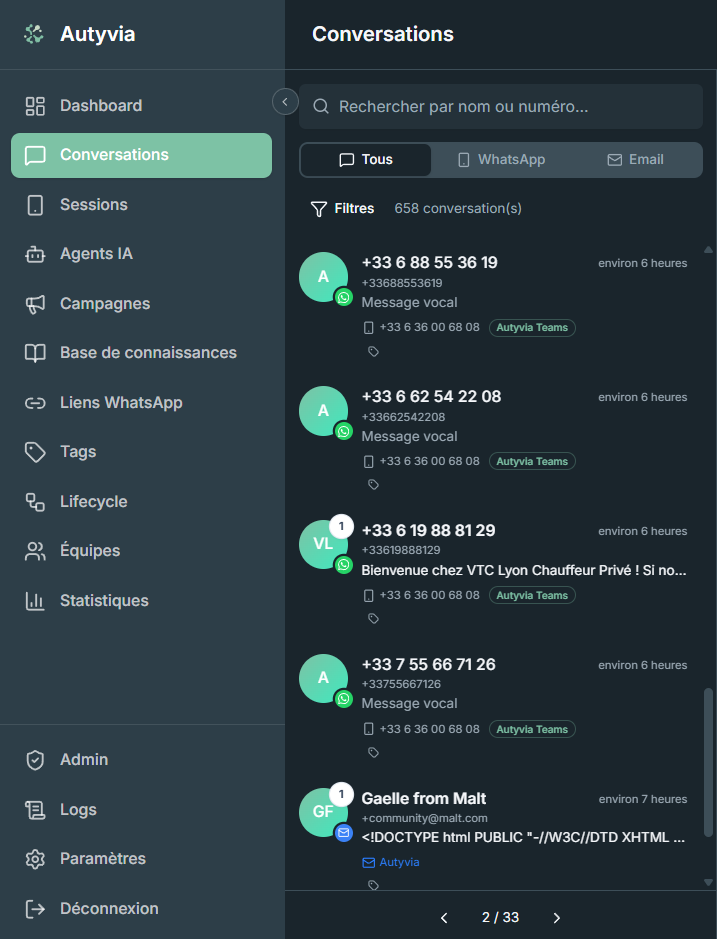
Page Conversations Autyvia — liste avec onglets WhatsApp et Email, 658 conversations totales
Page Conversations — visualise et gère toutes tes conversations WhatsApp et emails en un seul endroit

Actions recommandées selon les métriques : Si le taux de prise en charge IA est bas (<50%) → enrichis la base de connaissance. Si tu as beaucoup de conversations "en attente" → active l’outil transfert humain dans ton agent. Si ta consommation de tokens explose → vérifie que ton agent ne génère pas des réponses trop longues (ajoute "sois concis" dans le prompt).

Les statistiques sont-elles exportables ?

L’export CSV des conversations et statistiques n’est pas encore disponible en libre-service. Contacte notre support via support@autyvia.fr pour une extraction manuelle. Cette fonctionnalité est prévue dans une prochaine mise à jour.

Quelle est la période d’historique conservée ?

L’historique complet des conversations est conservé tant que ton compte est actif. Aucune limitation de durée. Après suppression du compte, toutes les données sont supprimées définitivement.

Les tokens non utilisés sont-ils reportés au mois suivant ?

Non. Les tokens se renouvellent à chaque début de cycle de facturation. Les tokens non consommés du mois précédent ne sont pas cumulés. En revanche, les tokens achetés en supplique restent disponibles jusqu’à leur utilisation complète.

Paramètres du compte

Gère ton profil, ton abonnement, la facturation et le programme de parrainage.

1

Profil : nom, email et connexion Google

Dans Paramètres › Profil, tu peux modifier ton prénom, nom d’affichage et adresse email. Si tu changes ton email, une confirmation est envoyée à la nouvelle adresse. Si tu t’es inscrit via Google (SSO), tu peux ajouter un mot de passe email depuis cette section pour avoir un accès alternatif — pratique si tu travailles sur plusieurs appareils.

2

Abonnement : plan, renouvellement, changement, annulation

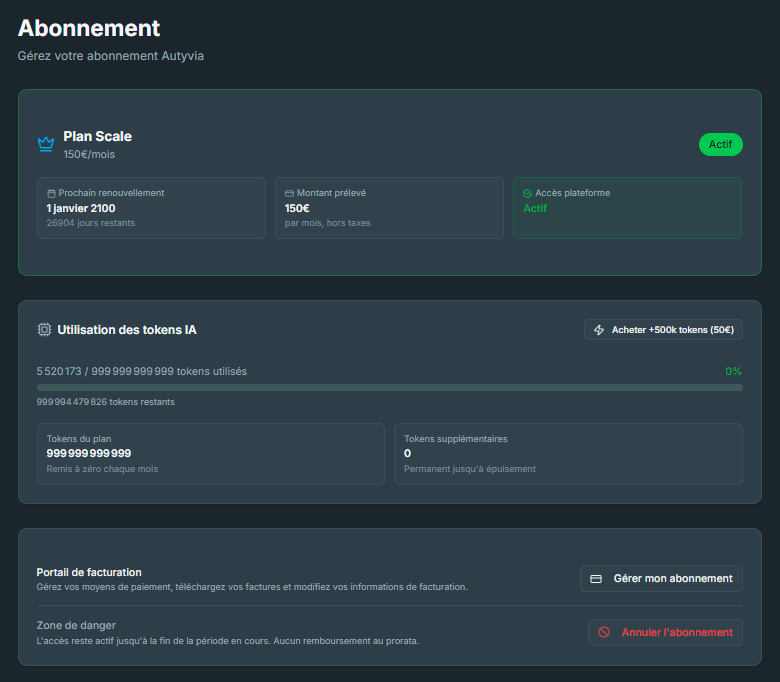
Dans Paramètres › Abonnement, tu vois :

  • Ton plan actuel et ses limites (sessions, agents, tokens...).
  • Date de prochain renouvellement : jour où ta carte sera débitée.
  • Changer de plan : monter ou descendre de plan. Le changement est immédiat. En cas de montage, la différence est calculée au prorata du cycle restant.
  • Annuler : clique sur "Annuler mon abonnement". L’accès reste actif jusqu’à la fin de la période déjà payée. Aucun remboursement au prorata. Aucun débit supplémentaire.
3

Parrainage : comment ça fonctionne

Page Abonnement Autyvia — Plan Scale 150€/mois actif, utilisation des tokens IA, portail de facturation Stripe, bouton Annuler l'abonnement
Page Abonnement — suivi du plan actif, consommation de tokens et accès au portail de facturation Stripe

Dans Paramètres › Parrainage, tu trouves ton lien de parrainage unique. Voici le fonctionnement :

  • Partage ton lien à tes contacts, sur les réseaux, dans ta newsletter.
  • Quand quelqu’un s’inscrit via ton lien et souscrit un abonnement payant (après l’essai gratuit), tu reçois des tokens bonus crédités sur ton compte.
  • Le suivi est disponible dans la section Parrainage : nombre de parrainages, statut (en essai / converti), tokens gagnés.
  • Les tokens bonus sont valables indéfiniment et s’ajoutent à ton quota mensuel.
4

Sécurité : changer de mot de passe

Dans Paramètres › Sécurité, tu peux modifier ton mot de passe à tout moment. Si tu l’as oublié, clique sur "Mot de passe oublié" sur la page de connexion : un lien de réinitialisation est envoyé à ton email dans les 2 minutes. Vérifie tes spams si tu ne le reçois pas.

5

Suppression de compte : ce qui est supprimé, comment exporter avant

La suppression de compte est définitive et irréversible. Elle supprime :

  • Toutes tes conversations et leur historique.
  • Tous tes agents, liens, sessions et campagnes.
  • Ton profil, tes données de facturation (conservées par Stripe selon la réglementation fiscale).

Avant de supprimer : exporte tes conversations importantes manuellement (copie-colle ou screenshot). Contacte support@autyvia.fr si tu as besoin d’une extraction de données. La suppression prend effet immédiatement après confirmation.

Suppression irréversible : une fois ton compte supprimé, aucune récupération n’est possible. Exporte tes données importantes avant de procéder. Si tu veux juste faire une pause, annule ton abonnement sans supprimer le compte — tes données restent accessibles.

Peut-on avoir plusieurs comptes avec la même adresse email ?

Non. Une adresse email = un compte. Si tu as besoin de séparer plusieurs activités, utilise des adresses email différentes pour chaque compte. Les membres de l’équipe ont chacun leur propre compte.

Que devient mon abonnement si je parraine quelqu’un ?

Ton abonnement n’est pas affecté. Le parrainage te rapporte uniquement des tokens bonus supplémentaires. Cela ne modifie pas ton plan ni ta date de facturation. Les tokens bonus s’accumulent à chaque nouveau filleul converti.

Peut-on récupérer un compte supprimé ?

Non. La suppression est définitive et immédiate. Toutes les données sont effacées de nos serveurs. Aucune récupération n’est possible, même en contactant le support. En cas de doute, annule simplement ton abonnement sans supprimer le compte.